
PDFで保存
しおりを紙にして持ち歩けます。家のプリンターで印刷するほか、PDFで保存して、コンビニで印刷することもできます。ログインはいりません。
1「PDFで保存」を押す
しおりを開き、タイトルの下にある「PDFで保存」を押します。
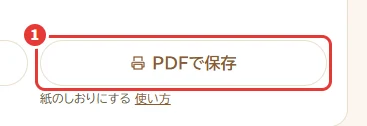
- ①「PDFで保存」ボタン
2しおりの形を選ぶ
しおりの形・色・表紙の絵を選び、「この形で印刷する」を押します。
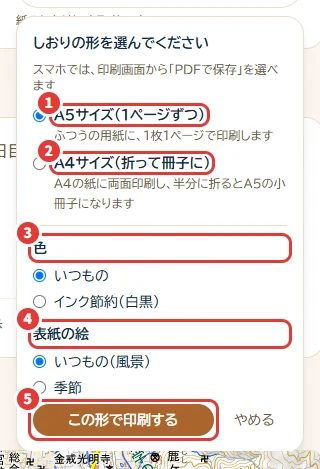
- ①A5サイズ(1ページずつ)… ふつうの用紙に、1枚1ページで印刷します
- ②A4サイズ(折って冊子に)… 両面印刷して半分に折ると、A5の小冊子になります
- ③色 … 「インク節約(白黒)」にすると、インクを節約できます
- ④表紙の絵 … 風景・季節・テーマから選べます
- ⑤「この形で印刷する」を押すと、印刷の画面が開きます
3印刷する・PDFで保存する
印刷の画面でプリンターを選んで印刷します。スマホやパソコンに保存したいときは、プリンターのところで「PDFで保存」を選びます。
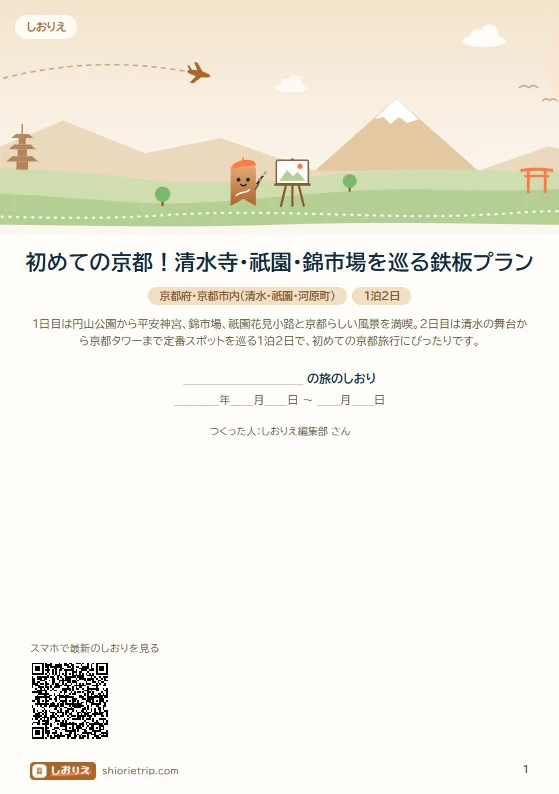
印刷すると、こんなしおりになります。
※表紙のQRコードをスマホで読むと、しおりが公開されている間は、最新のしおりを開けます。
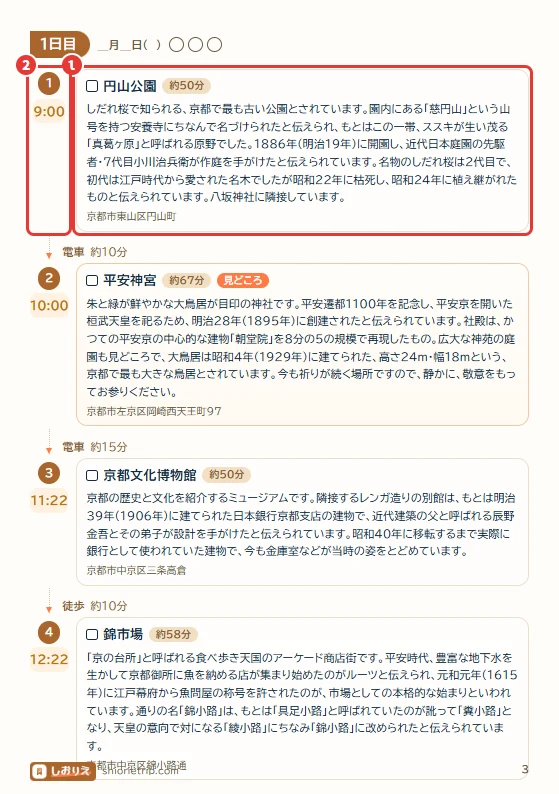
- ①スポットごとの見どころと、次の行き先までの移動
- ②着く時刻
スマホで保存するとき(Android・Chrome)
印刷の画面を開いたら、いちばん上の「プリンタを選択」から「PDF形式で保存」を選びます。用紙サイズの欄で「ISO A5」を選べます。
4A4で冊子にする
A4サイズを選んだときは、両面印刷(短辺とじ)で印刷し、紙を順に重ねて、まん中で半分に折ります。折り目をホチキスなどでとめると、A5の小冊子になります。作り方は、印刷したしおりの中にも入っています。
このサイトの他の楽しみ方
← 楽しみ方へ戻る