
このしおりで旅する
気に入ったしおりを「わたしの旅」に写して、旅先でチェックインしながら回れます。行った場所は、スタンプと足あと地図に残ります。
1しおりを「わたしの旅」に写す
使いたいしおりを開き、タイトルの下にある「このしおりで旅する」を押します。
※はじめての人は、会員登録・ログインの画面に移ります。
- ①「このしおりで旅する」ボタン。押すと、しおりが「わたしの旅」に写されます
2わたしの旅を開く
写したしおりは「わたしの旅」の画面で開きます。あとからは、マイページの「わたしの旅を見る」から開けます。
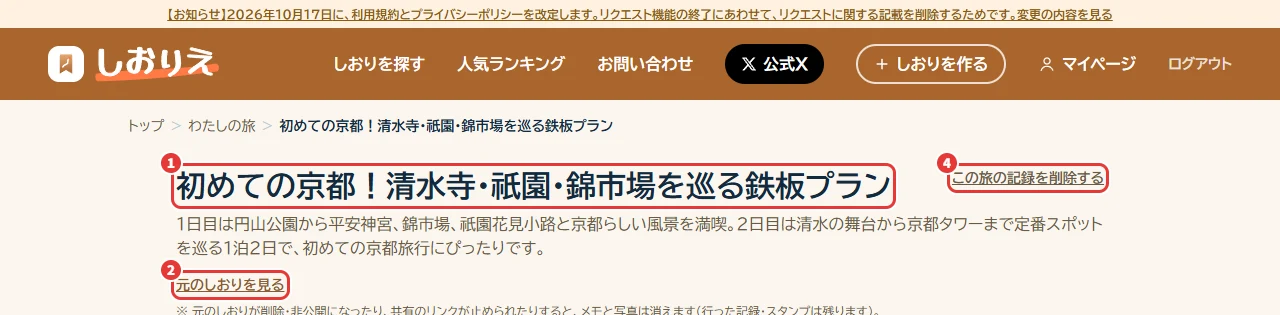
- ①旅の名前(元のしおりのタイトル)
- ②「元のしおりを見る」… 写す前のしおりを開きます
- ④いらなくなった旅は、「この旅の記録を削除する」から削除できます
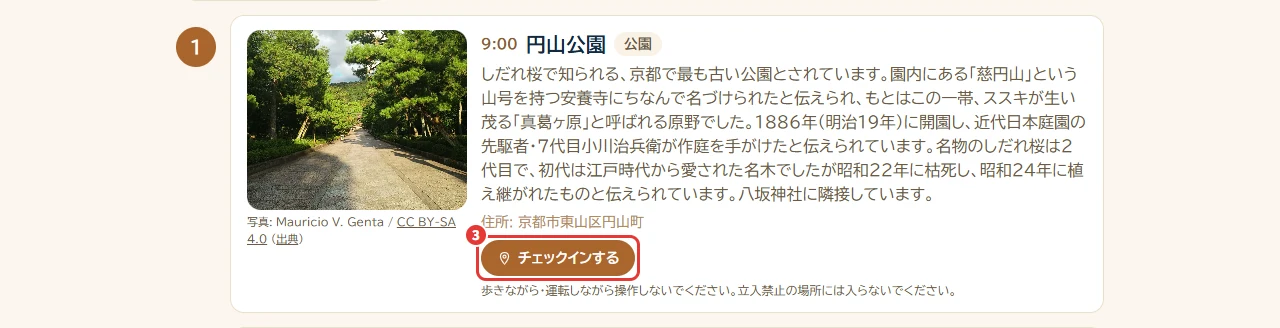
- ③スポットごとの「チェックインする」ボタン
3旅先でチェックインする
スポットに着いたら「チェックインする」を押します。はじめてのときだけ、位置情報の使い方の説明が出るので、「分かりました」を押します。
※スポットからだいたい1km(広い場所は3km)より離れていると、チェックインできません。近づいてからもう一度押してください。

- ①位置情報の使い方の説明(はじめてのときだけ出ます)
- ②「分かりました」を押すと、チェックインします
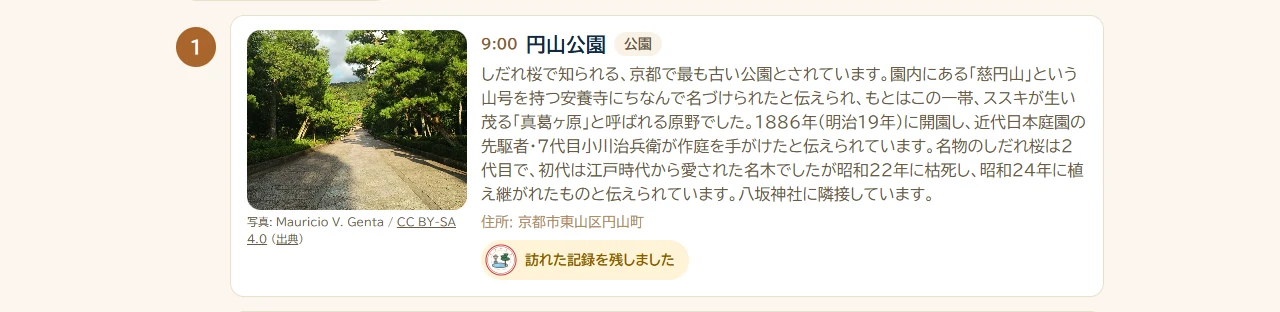
- ③近くにいれば「訪れた記録を残しました」と出ます
4スタンプ帳と足あと地図を見る
チェックインすると、行った場所の種類(城・お寺・温泉など)ごとにスタンプがたまり、足あと地図に色がつきます。マイページの「スタンプ帳・足あと地図を見る」から開けます。
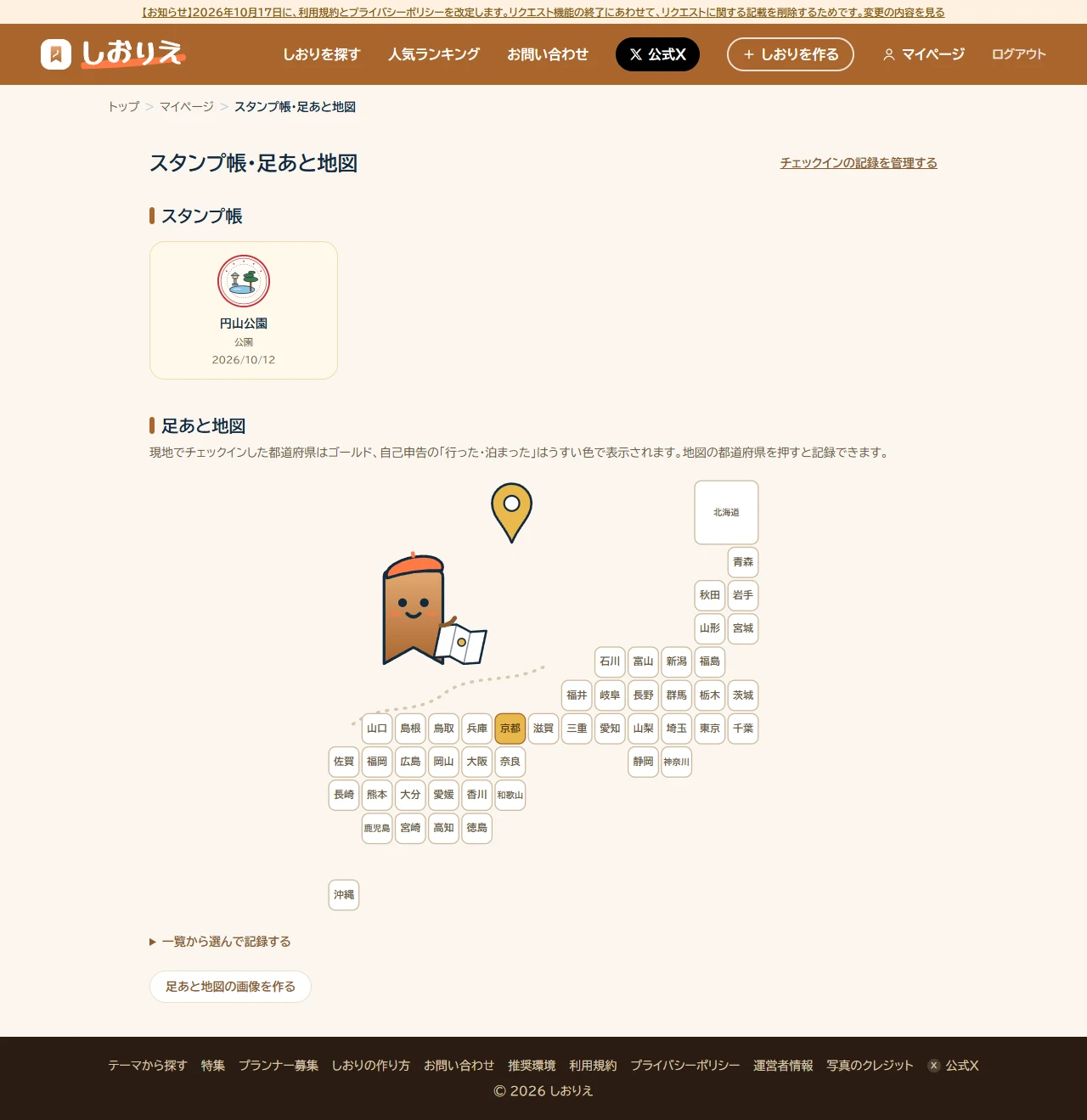
- ①スタンプ帳 … 集めたスタンプ(まだのものは色がつきません)
- ②足あと地図 … 行った都道府県に色がつきます
知っておきたいこと
- 「旅」は100件まで持てます。
- 写したあとに元のしおりが直されても、あなたの「旅」は変わりません。
- 元のしおりが削除・非公開になったり、共有のリンクが止められたりすると、メモと写真は消えます(行った記録・スタンプは残ります)。
このサイトの他の楽しみ方
← 楽しみ方へ戻る