
旅のしおりの作り方
しおりえのプランナーサイトで、しおりを作って公開するまでの流れをご紹介します。所要時間の目安は、日帰りのしおりで15〜30分です。
1プランナー登録をする
プランナーサイトの登録画面から、プランナー名・メールアドレス・パスワードを入力するか、Googleアカウントで登録します。プランナー名は、公開したしおりに表示されます。
※しおりを見るためのアカウント(ユーザーサイト)とは別のアカウントです。
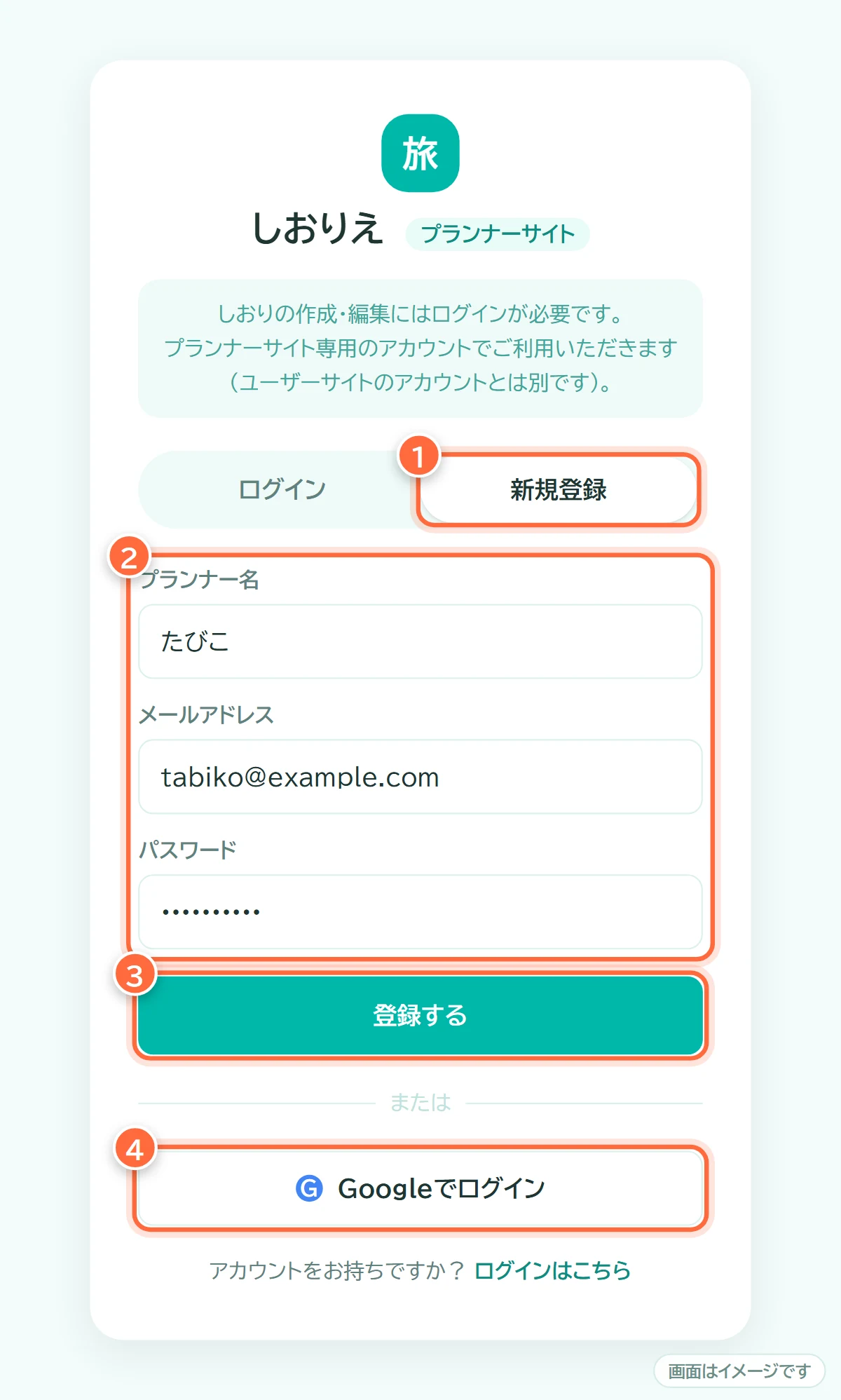
- ①「新規登録」タブを選びます
- ②プランナー名・メールアドレス・パスワード(8文字以上)を入力します
- ③「登録する」を押すと登録完了。そのまま「マイしおり一覧」が開きます
- ④Googleアカウントでも登録できます
2プロフィールを設定する
右上のアイコンから「プロフィール編集」を開き、アイコン画像・自己紹介・得意なジャンル・プランニングできる都道府県を設定しましょう。プロフィールが充実していると、しおりを見た人に安心してもらえます。
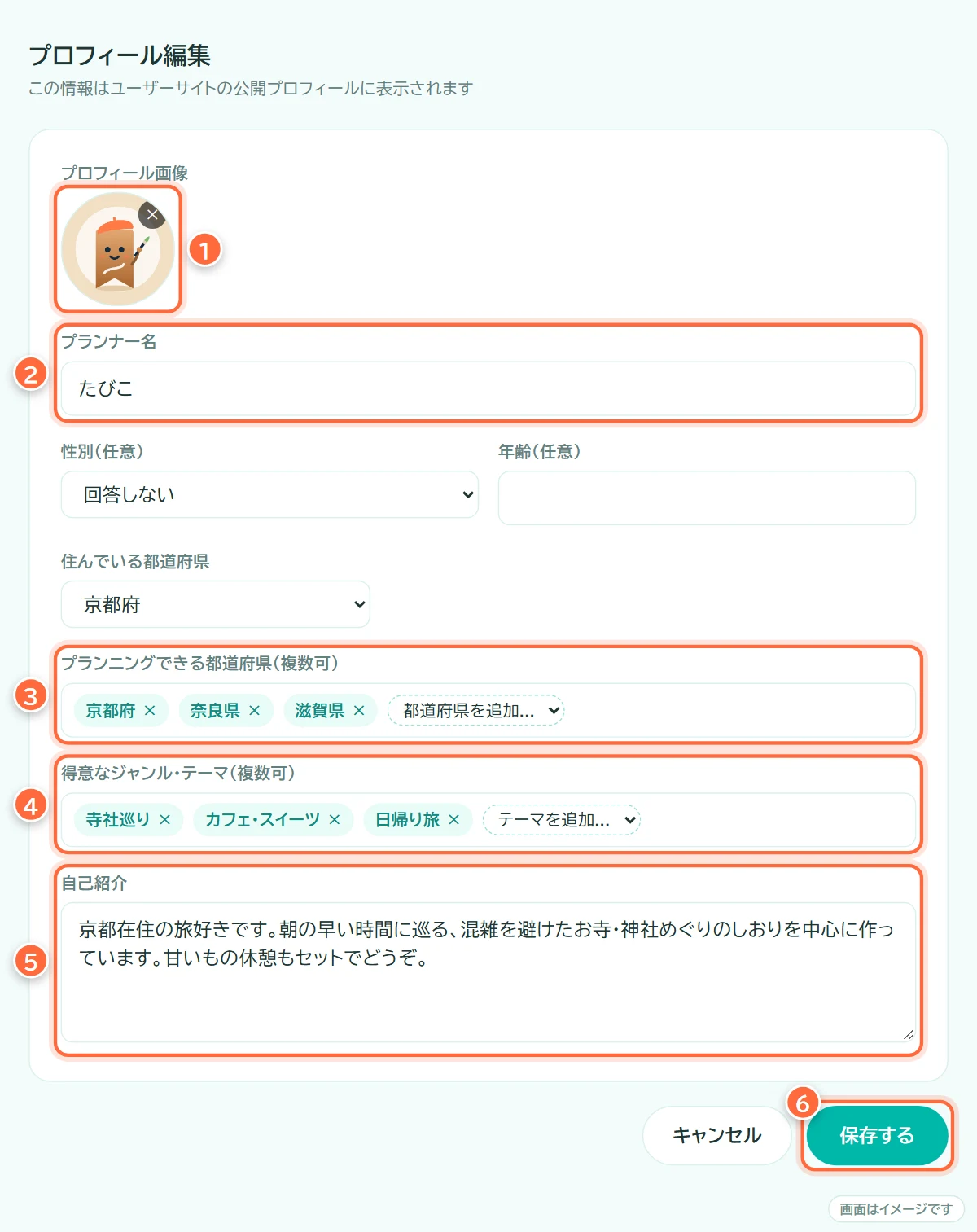
- ①プロフィール画像を設定します(「+ 写真を選択」から)
- ②プランナー名(ユーザーサイトに表示される名前)
- ③プランニングできる都道府県を選びます(複数可)
- ④得意なジャンル・テーマを選びます(複数可)
- ⑤自己紹介を書きます
- ⑥最後に「保存する」を押します
3しおりの基本情報を入力する
「しおり一覧」から新しいしおりを作り、次の項目を入力します。
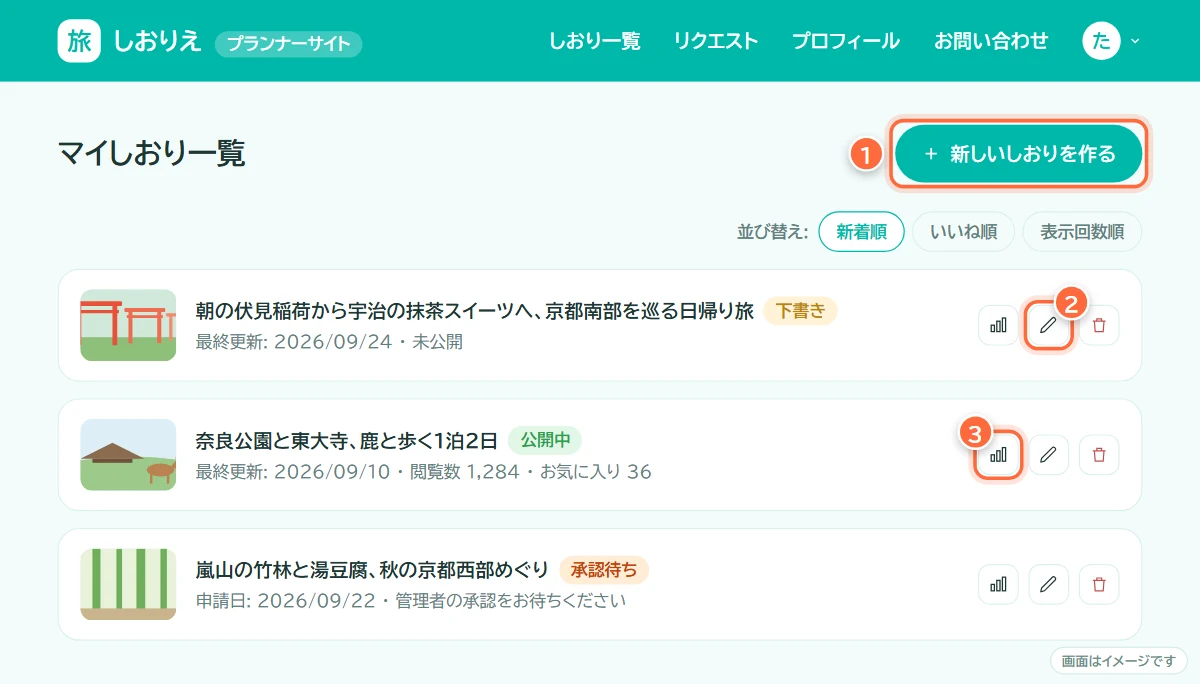
- ①「新しいしおりを作る」を押すと、下書きのしおりができて編集画面が開きます
- ②鉛筆のアイコンから、作りかけのしおりの編集を再開できます
- ③グラフのアイコンから、公開中のしおりの実績を見られます
- タイトル: どんな旅かが一目で分かるように。例:「朝の伏見稲荷から宇治の抹茶スイーツへ、京都南部を巡る日帰り旅」
- 期間: 日帰り、1泊2日など
- エリア: 訪れる都道府県・エリア(複数選べます)
- タグ・目的タグ: 「グルメ」「温泉」「紅葉狩り」など。検索で見つけてもらいやすくなります
- 概要メモ: 旅の見どころや、どんな人におすすめかを2〜3文で
- サムネイル画像: 一覧に表示される、しおりの顔になる写真です
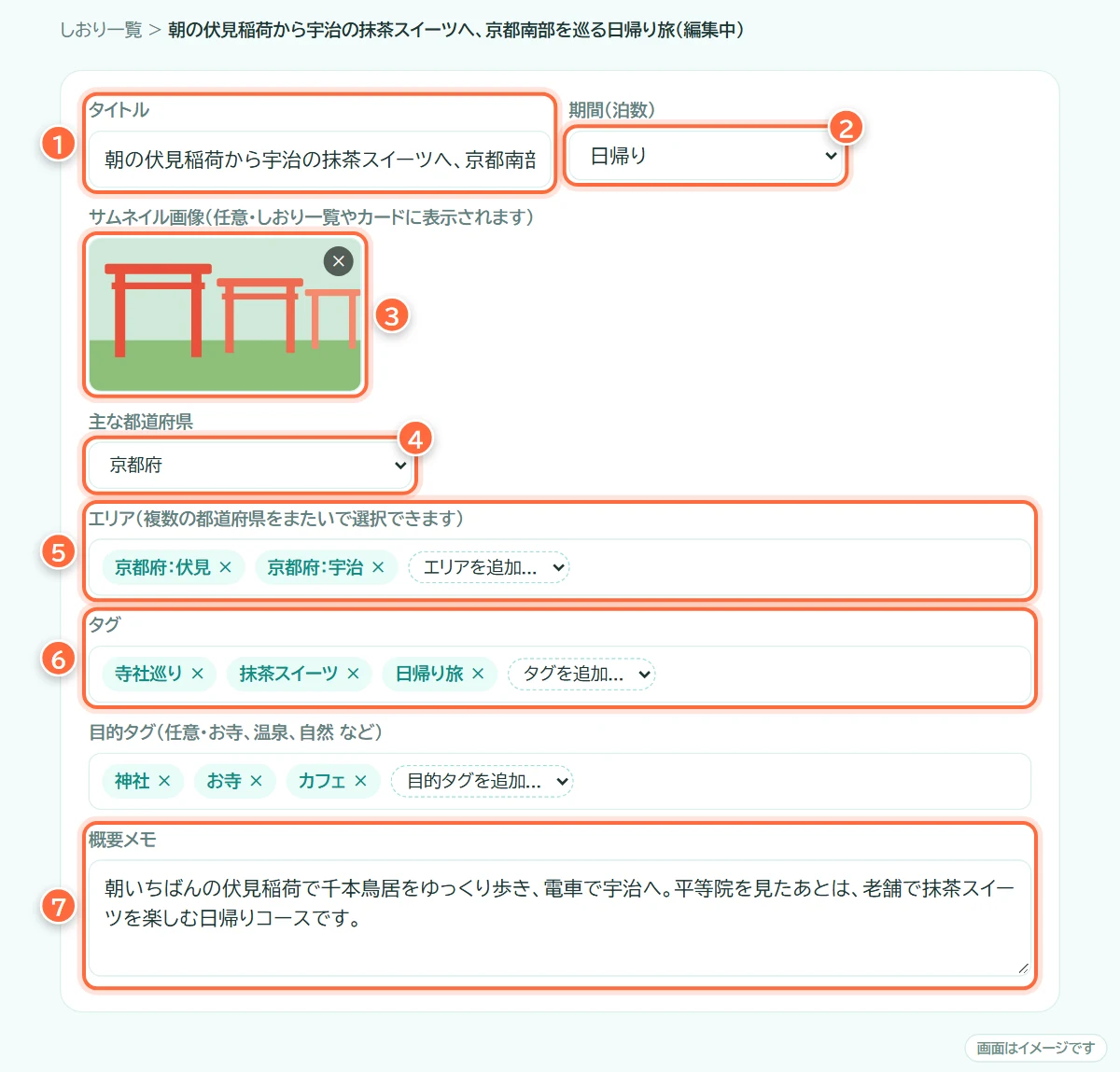
- ①タイトル
- ②期間(日帰り・○泊○日)
- ③サムネイル画像(任意。しおり一覧やカードに表示されます)
- ④主な都道府県(必須。選ばないと保存できません)
- ⑤エリア(複数の都道府県をまたいで選べます)
- ⑥タグ(その下の目的タグも任意で選べます)
- ⑦概要メモ(しおり詳細ページに表示されます)
4日程とスポットを入力する
日程(Day1、Day2…)ごとに、訪れるスポットを順番に追加します。
- スポット名・住所
- 時刻・滞在時間: 何時ごろに着いて、何分くらい過ごしたか
- 移動手段・所要時間: 前のスポットから、徒歩・電車・バス・車などで何分かかったか
- メモ: 見どころ、おすすめのメニュー、混雑を避けるコツなど。あなたの体験が一番役に立つ部分です
- 写真: スポットごとに1枚。スマホの写真は自動で縮小されるので、そのままアップロードできます
スポットの順番の入れ替えや削除もできます。途中で「下書き保存」しておけば、続きは後からでも大丈夫です。
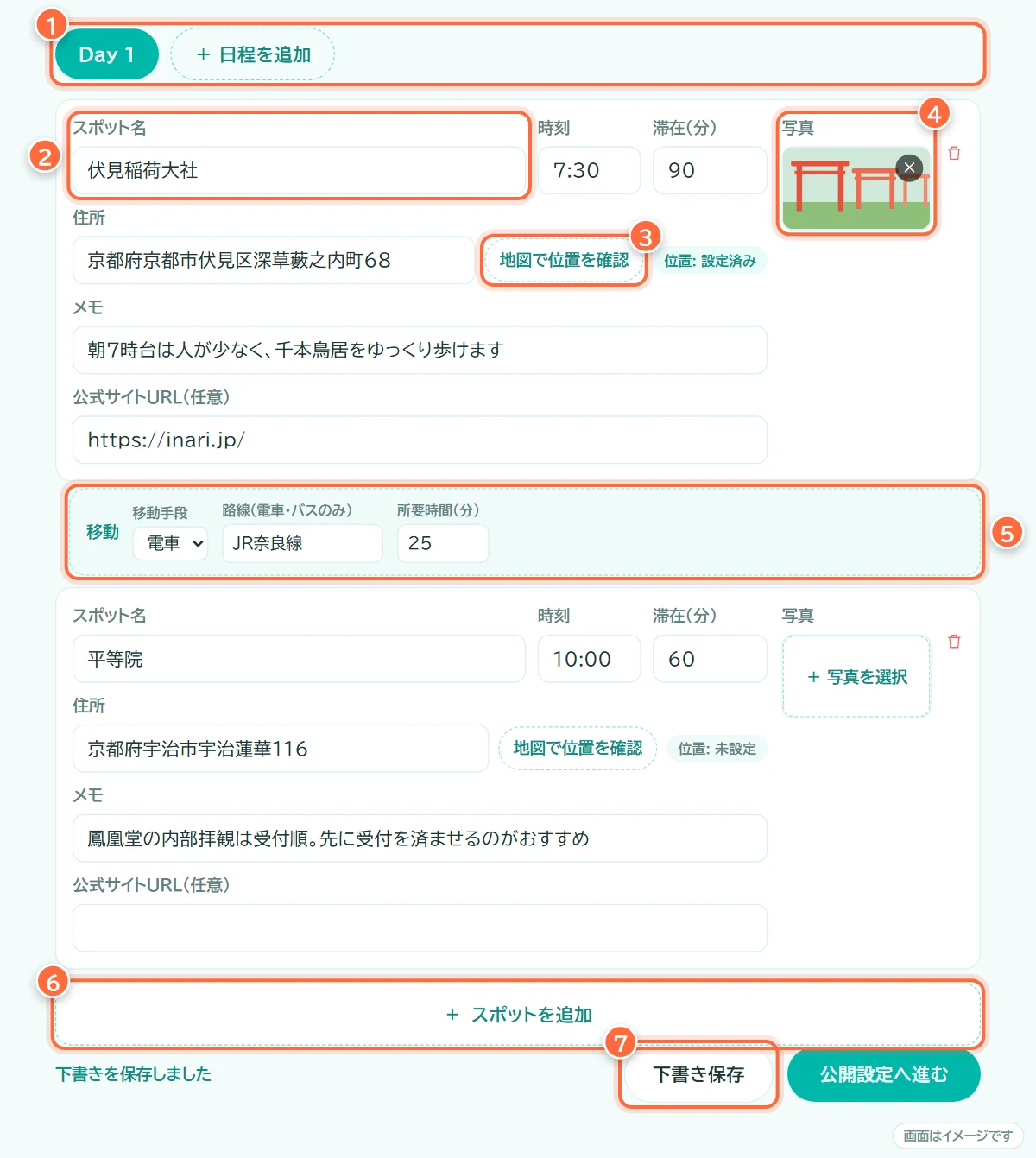
- ①日ごとのタブ(Day 1、Day 2…)。「+ 日程を追加」で日数を増やせます
- ②スポット名・時刻・滞在時間を入力します
- ③住所を入れて「地図で位置を確認」を押します
- ④スポットの写真を追加できます
- ⑤次のスポットまでの移動手段・路線・所要時間
- ⑥「スポットを追加」で次の行き先を増やします
- ⑦こまめに「下書き保存」を。できあがったら「公開設定へ進む」へ
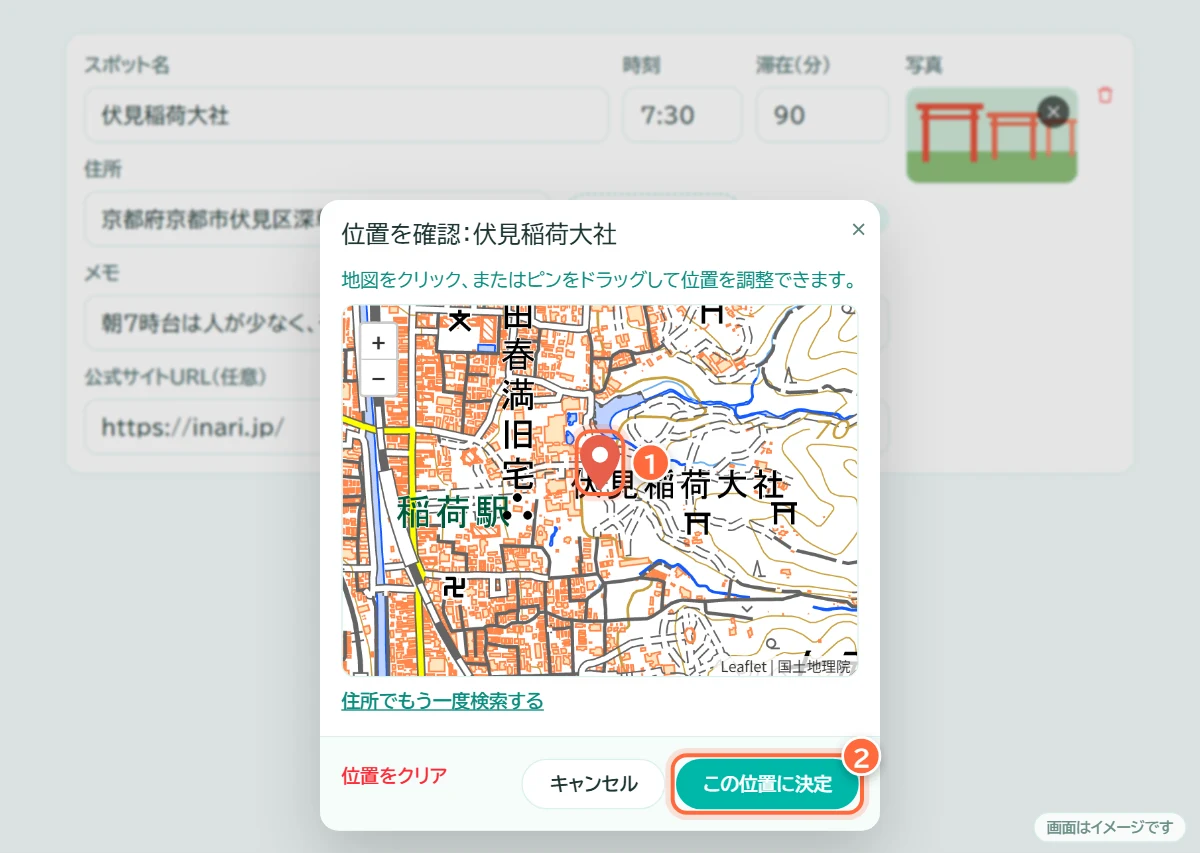
- 「地図で位置を確認」を押すと、住所から場所を探してピンを表示します
- ①ピンの位置を確認します。ずれていたら、地図をクリックするかピンをドラッグして調整します
- ②「この位置に決定」を押すと「位置: 設定済み」になります
5公開を申請する
「公開設定」で公開のしかたを選びます。
- 公開: 運営が内容を確認したあと、しおりえに掲載され、誰でも見たり検索したりできます。確認が終わるとメールでお知らせします
- 限定公開: URLを知っている人だけが見られます(友人との共有などに)
- 非公開: 自分だけが見られます
内容によっては、修正をお願いすることがあります。その場合は理由をお知らせするので、直して再申請してください。
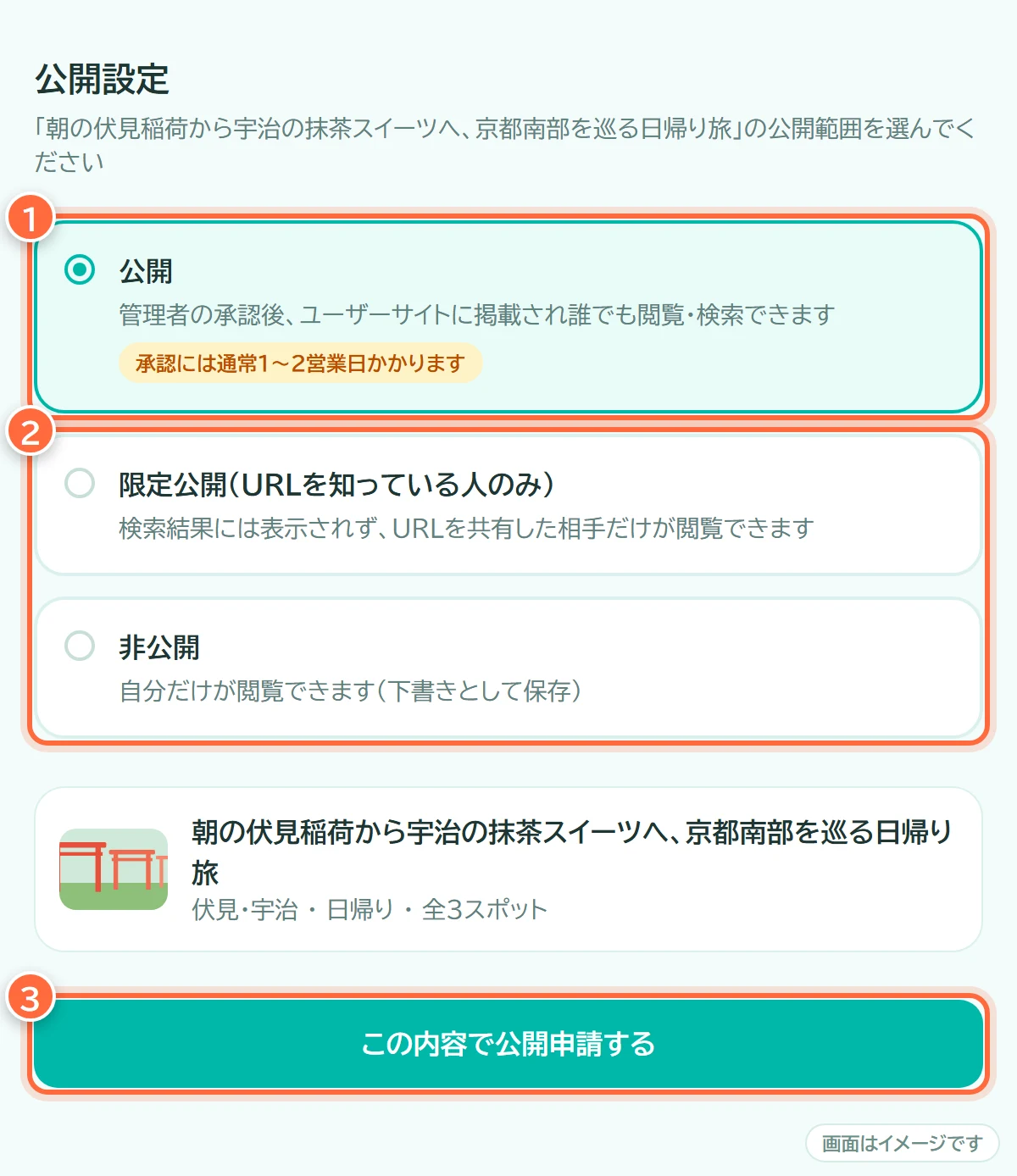
- ①「公開」を選ぶと、管理者の承認後にユーザーサイトに掲載されます(通常1〜2営業日)
- ②URLを知っている人だけに見せる「限定公開」、自分だけの「非公開」も選べます
- ③「この内容で公開申請する」を押して申請します
6公開後
公開されたしおりは、SNSでシェアしてみましょう。閲覧数やいいね、コメントは、プランナーサイトの「実績」画面で確認できます。
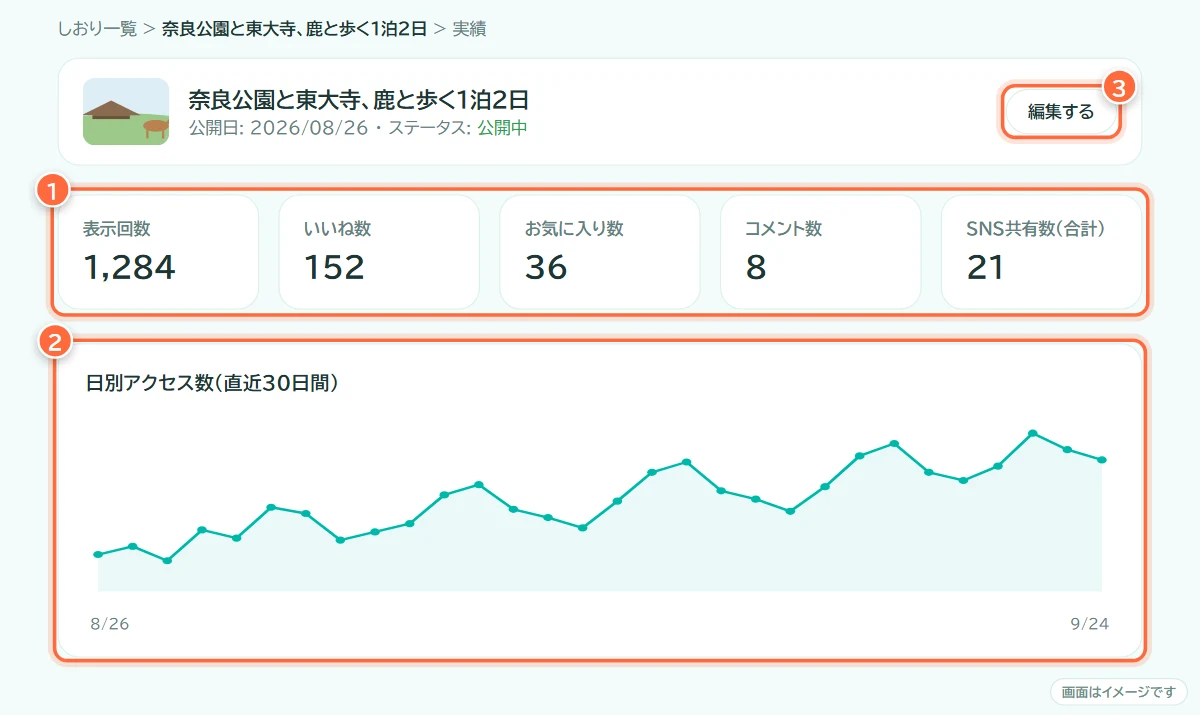
- ①表示回数・いいね数・お気に入り数・コメント数・SNS共有数を確認できます
- ②日別アクセス数(直近30日間)のグラフ
- ③「編集する」から内容を更新できます
しおりづくりのコツ
- 実際に行ったときの時刻や移動時間を書くと、読んだ人がそのまま使えるしおりになります
- 営業時間や料金は変わることがあるので、「公式サイトで確認してね」と添えると親切です
- 写真は、そのスポットらしさが伝わる1枚を
公開をお断りすることがある内容
他の人の写真や文章の無断転載、実在しない場所、宣伝だけが目的の内容、利用規約に反する内容は、公開をお断りすることがあります。
あなたの旅も、しおりにしませんか?